こんにちは。
Uki3です。
日々illustratorを使うようになって半年が経ちますでしょうか。
まだまだ、スキルは足りませんが毎日illustratorに触れてスキル上げをしています。
さて今回ですが、
「もっと目立つアイキャッチが作れたらな…」と思ったことはありませんか?
私は常に思っています。
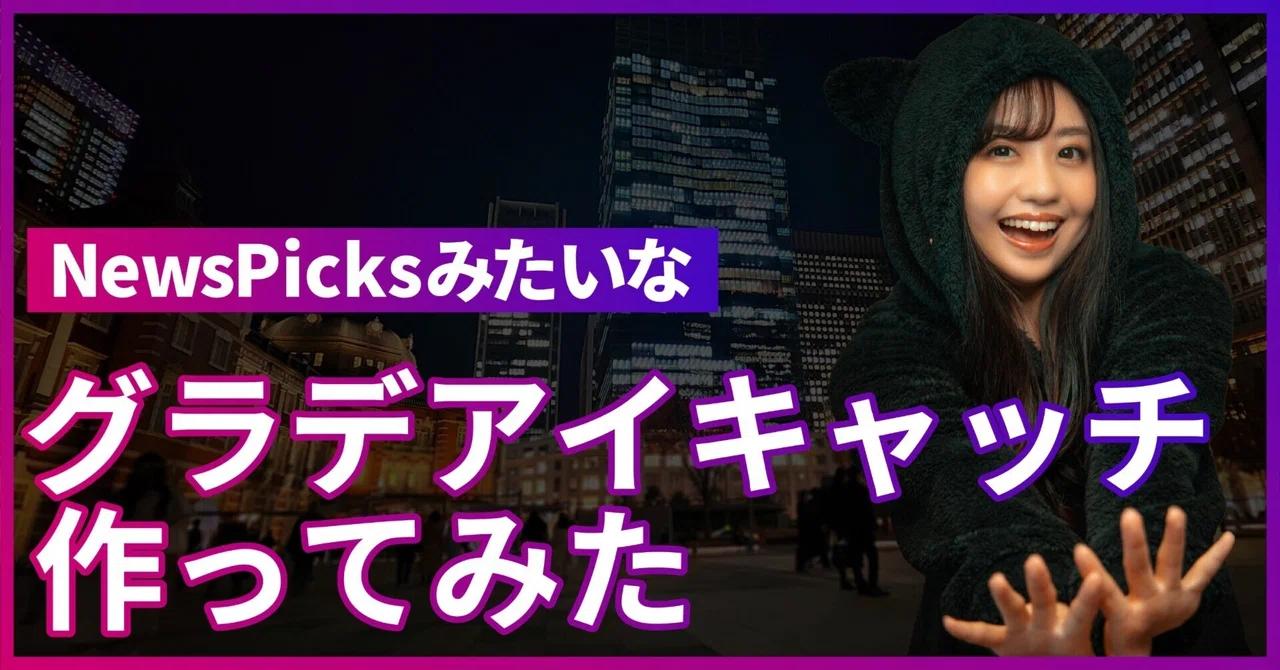
そこで、今回NewsPicksさんのYoutubeのアイキャッチのグラデーションがすっごくかっこよかったので作ってみました。
ページの最後には作ったaiデータをダウンロードできるようにしています。
※使用した画像などのデータは著作権の関係上含まれていません
ぜひ最後まで読んでいただけると嬉しいです。
今回のお題はこれ

蛍光ピンクから青よりの紫色へのグラデーションがかかっています。
グラデーションがかかっているところは、3か所。

- 外枠
- タイトル(長方形)
- タイトル(アウトライン)
作ったのがこれ。

実際に作ってみた感想は、かっこいい!
ちゃんと写真を入れれば映えそう!
ということでぱくたそさんからお写真を拝借…

おぉ!実際の写真めっちゃいいな。
別のバリエーションも作ってみた
オレンジ

グリーン

ブルー

ピンク

個人的にはブルーがいいかなって思いました。
NewsPicksさんのアイキャッチには背景が黒っぽく見えるんですけど、後ろにうっすらと画像が入っていると思います。
なので私も、東京駅の夜景を背景に入れてみましたよ。

この写真はここからダウンロードできますので、使いたい方はここからダウンロードしてください。
仕事帰りの人を照らす東京のビル明かり仕事帰りの人を照らす東京のビル明かり(No: 30491500)の無料写真素材を提供する「写真AC」のフリー写真素材は、個www.photo-ac.com
実際に作ってみよう
外枠、タイトル(長方形)、タイトル(アウトライン)のグラデーションのやり方になります。
🕒制作時間の目安:10分程度です。
🎯難易度:🟩🟩⬜⬜⬜ Lv2
まずは、3つのグラデーションを使用しているパーツから説明していきます。
今回3か所グラデーションを設定しています。
それぞれのパーツの設定値をまず、お伝えします。
色は共通なので、以下のカラーコードを使用しています。
色は好みの問題なので、なんでもOKです。
赤よりのピンク(カラーコード:#d0006e)

青よりの紫(カラーコード:#4507c2)

外枠

枠線

タイトル(長方形タイトル)

アピアランス(長方形)

長方形の設定値

タイトル(アウトライン)

アピアランス(パスのオフセット)

パスのオフセット設定値

実際の操作
外枠、タイトル(長方形)→タイトル(アウトライン)の順にやっていきます。
外枠
ここでは外枠のグラデーションのやり方を詳しく説明します。
長方形ツールで1920×1006のサイズを作る。
(サイズは随時調整してください。今回はnoteの想定で作っています。)

線の太さを20ptにし、線の位置を「内側に揃える」を選択します。
これで枠の内側に線が入るようになります。

枠を選択した状態で「グラデーション」クリックします。

線になっている状態を確認して、図のグラデーションを一度クリックします

一度クリックするとグラデーションが反映されるので、ここで色を設定していきます。
左に赤よりのピンク、右に青よりの紫の色を設定していきます。

NewsPicksのアイキャッチ画像を見ると、右斜め上にめがけてグラデーションが掛かっています。

グラデーションの方向は60度あたりに設定します。
※タイトルは横にグラデーションが掛かっているので0度のままにします。

最後に枠の中を透明にするのを忘れていたので、透明にして枠が完成です。
※今回は説明しませんが、このグラデーションのデータをスウォッチに登録しておくと、すぐ使えるようになるので楽です。

タイトル(長方形)のグラデーション
ここではタイトル(長方形)のグラデーションのやり方を詳しく説明します。
まずは文字を入力し、サイズ等を調整します。
(フォント:Noto Sans JP サイズ:150Qで設定しています。)

アピアランスを選択し、下図のように塗りを二つ設定します。
一つ目は白色(文字が白色のため)
※わかりづらかったら一時的に黒いにしてもOK

2つ目の色を変更します。
グラデーションを選択し、赤枠で囲っているグラデーションを適用します。

すると、うっすらと文字にグラデーションが掛かるようになります。(ここで先ほど設定したグラデーションの角度60°は0°に戻しておきます。)

2番目の塗り(グラデーション)に対し、fx → 形状に変換 → 長方形の順に選択していきます。

以下のように長方形オプションに数値を入力していきます。
※ここの数値はご自身の好きな感じでOKです。
ただし「値を追加」にチェックが入った状態にすること
以下のような感じで長方形にグラデーションが入りました。

フォントによって、下とのバランスが合っていない場合があります。
これは、”オブジェクトのアウトライン”を入れる事で以下のように調整可能です。
※オブジェクトのアウトラインは、fx → パス → オブジェクトのアウトラインで入れることができます。
これでタイトル(長方形)のグラデーションの完成です。

タイトル(アウトライン)
ここではタイトル(アウトライン)のグラデーションのやり方を詳しく説明します。
アウトラインのグラデーションは簡単です。
1つ前でやった長方形のパターンをパスのオフセットにするだけです。
まずいつも通りタイトルを入れます。
(フォント:Noto Sans JP サイズ:280Qで設定しています。)

アピアランスで塗り白を2つ設定します。

2つ目の白をグラデーションに変えます。

2つ目の塗り(グラデーション)に対し、fx → パス → パスのオフセットの順で設定します。


これでタイトル(アウトライン)も完了です。
※これもオブジェクトのアウトラインを入れておきましょう。
位置のバランスを調整する際思い通りに配置ができなくなるためです。
あとがき
いかがでしたでしょうか。
グラデーションってやっぱりかっこいいですよね。今回は2色でしたが、3色ほど使えばさらに奥行きが出て、より洗練された印象になります。
1つできると色を変えるだけで、色々とできるのでぜひ一つ作っておくと良いですよ^^
コメント