
動画での設定はこちら
自動アーカイブの設定方法
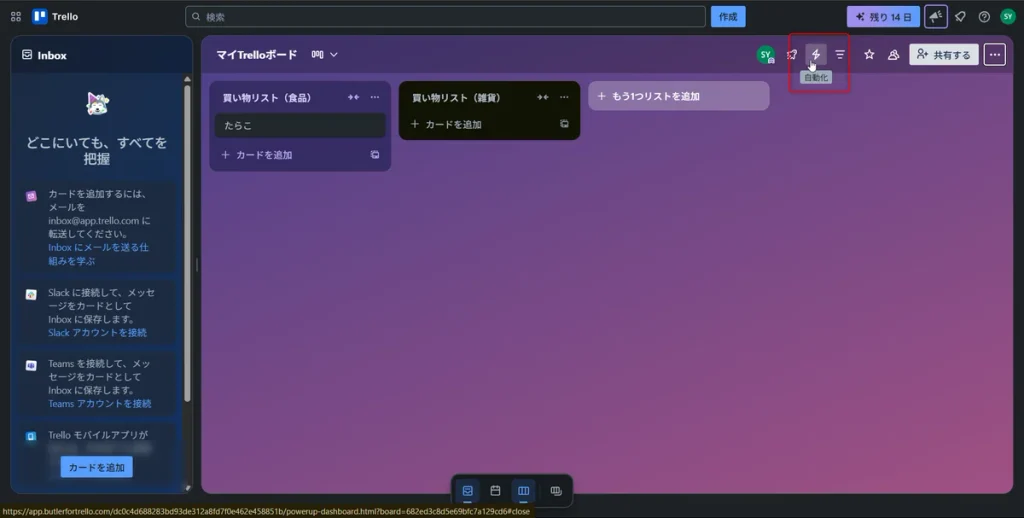
⭐手順1:自動化ボタンをクリック
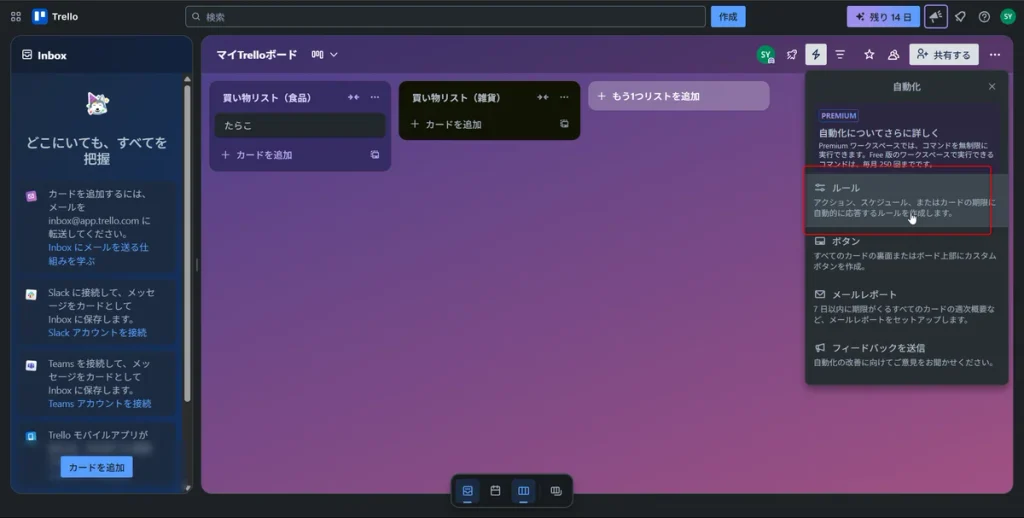
⭐手順2:ルールをクリック
⭐手順3:Create automationボタンをクリック
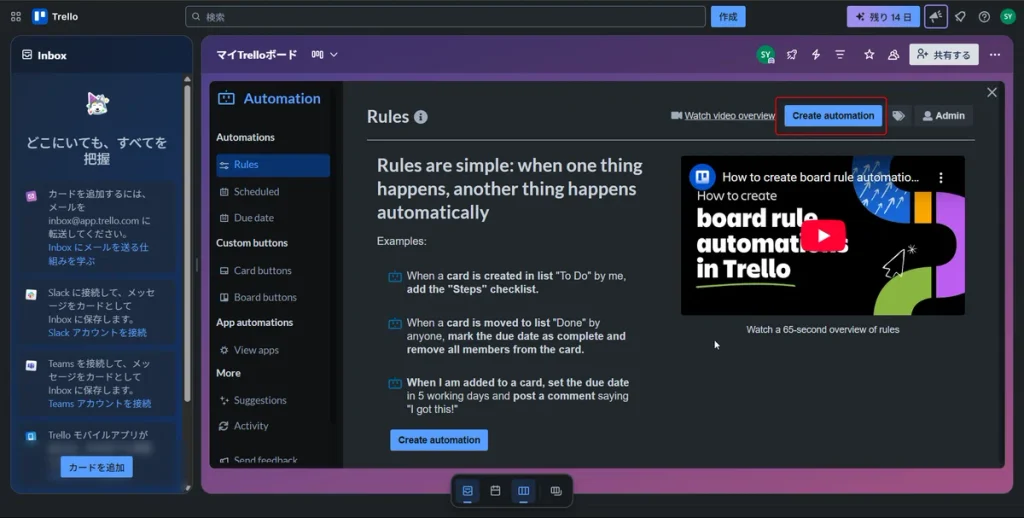
※この画面はまだ何も自動化ルールを登録していない方の画面になります。
何かすでに自動化ルールが適用されている場合、登録済のルールが表示されています。
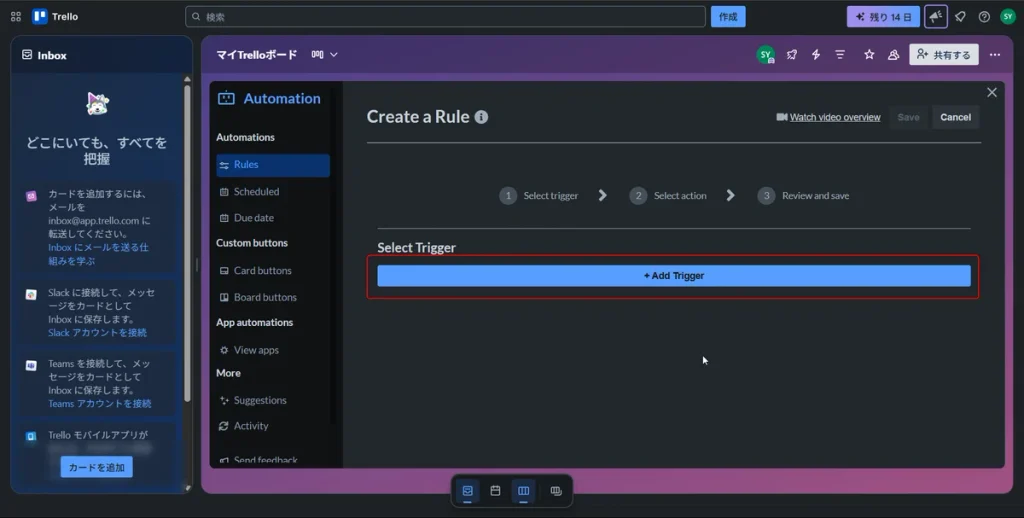
⭐手順4:Add Triggerをクリック
⭐手順5:Card Changesを選択
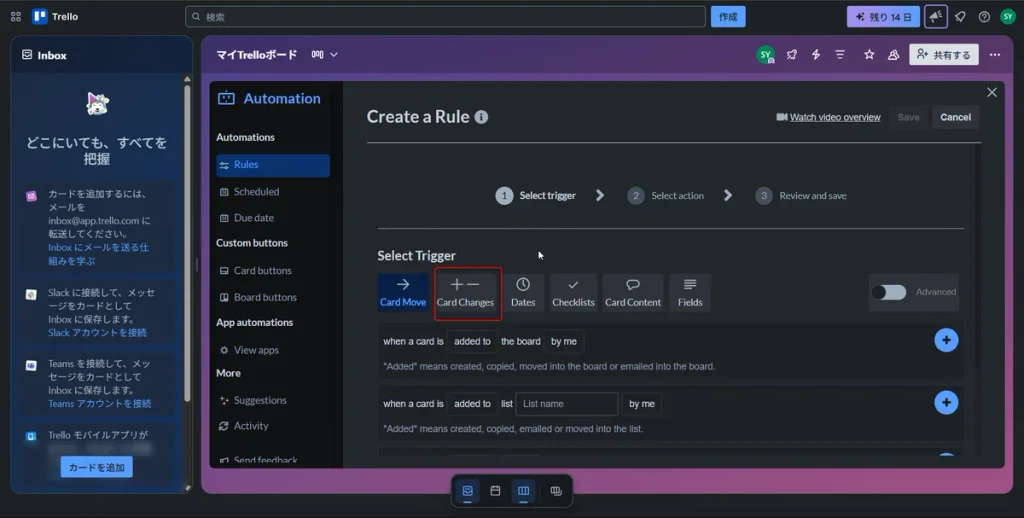
今回カードのステータスが変わります。
タスクが「完了」したら…の処理になりますので、Card Changesを選択します。
⭐手順6:When the card …の+ボタンをクリックし追加
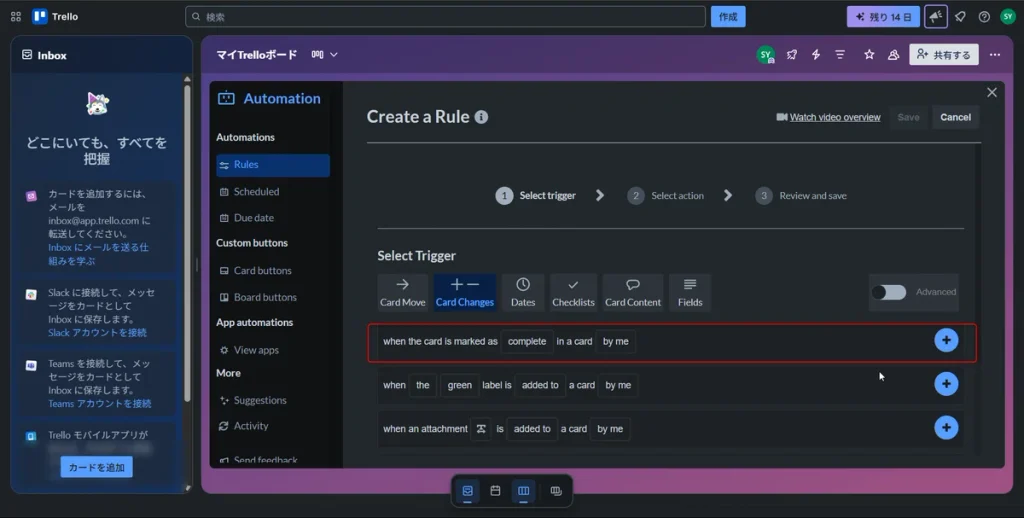
marked as complete in card by meで「私がカードが完了したとき」になります。
誰か別の人の場合はme のところをanyone等に変更します。
⭐手順7:achieve the card…の+ボタンをクリックし追加
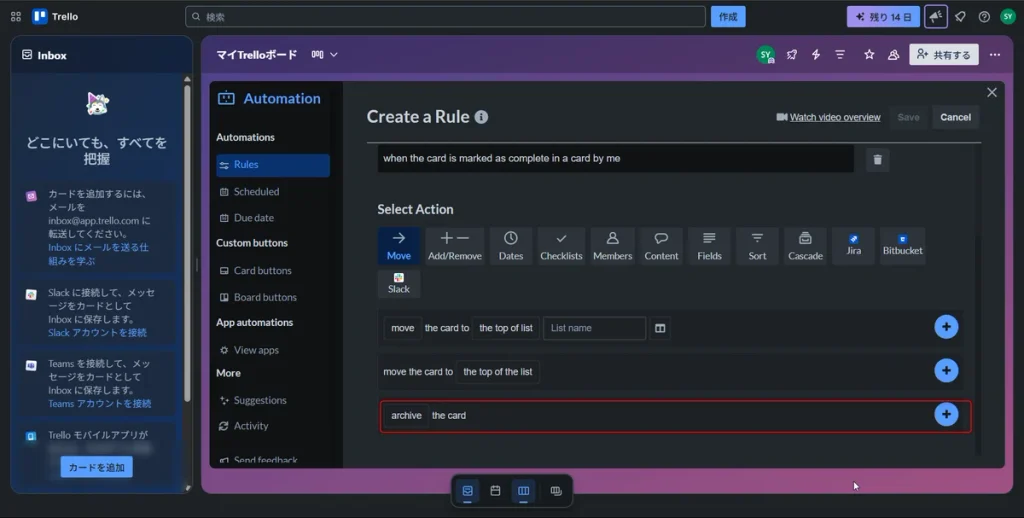
次は処理になります。
処理は、カードをアーカイブするので、moveボタンの中にある、achieve the cardになります。
⭐手順8: Saveボタンをクリックして保存
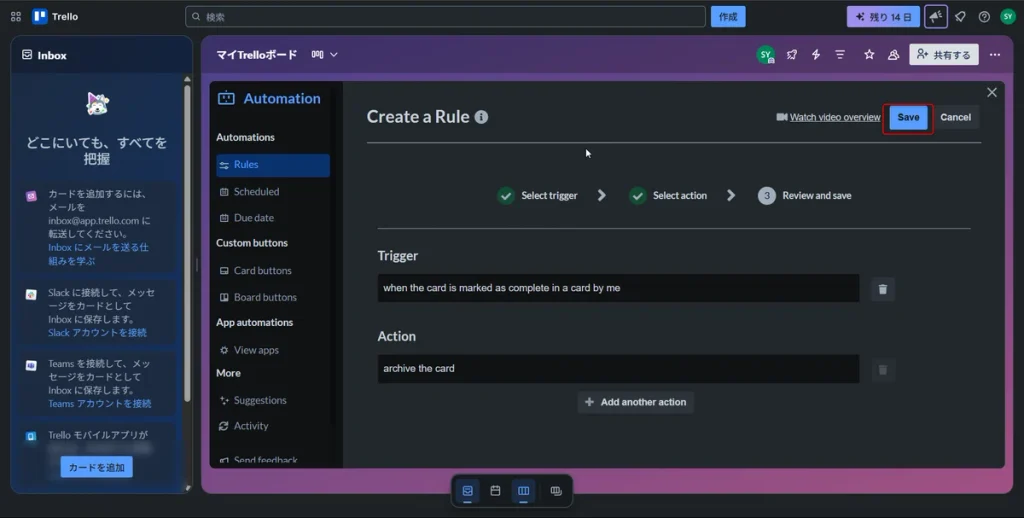
Saveできたら設定は完了です。
あとは、実際にアーカイブされるか確認をしてみてください。
注意点
設定したルールはアーカイブするので、ボードからは見えなくなるのでご注意ください。
アーカイブを元に戻す場合は下図の場所をクリックし、アーカイブ済みのアイテムを見ると表示されますよ。
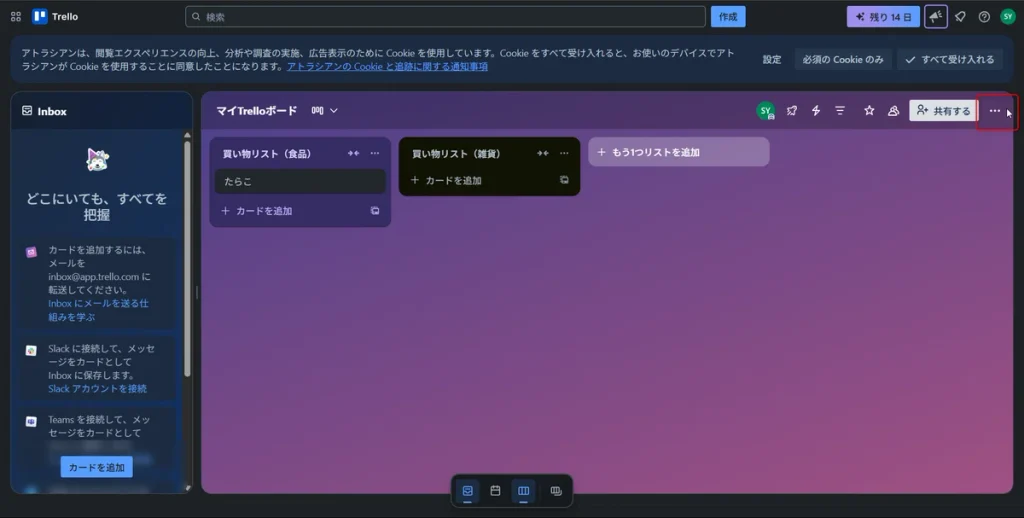
以上が自動アーカイブの設定になります。
Trelloはこの自動化機能があることで応用ができます。
問題は、無料プランですと自動処理の回数制限があり、250回/月となっている点が注意が必要です。


コメント