
自動でルーティンタスクを特定の日(曜日)にタスクを追加する方法です。
以下のような方におすすめな方法です。
- 毎日や毎週・毎月と決まったルーティン作業がある
- タスクは見えるようにしたい
- タスクキルしたい
※注意点は無料プラン自動処理の回数制限があり、250回/月となっている点です。
自動でルーティンタスクのカードを作成する方法
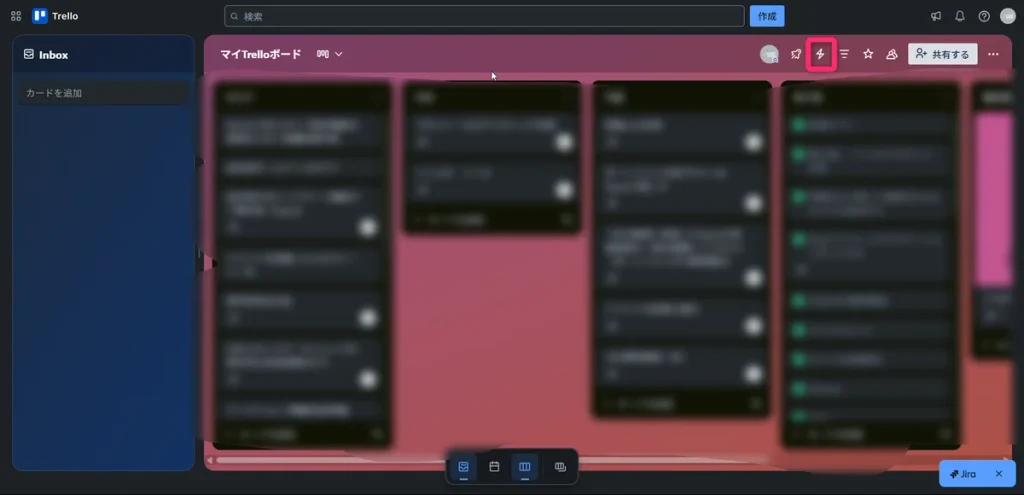
⭐手順1:自動化ボタン・ルールをクリック
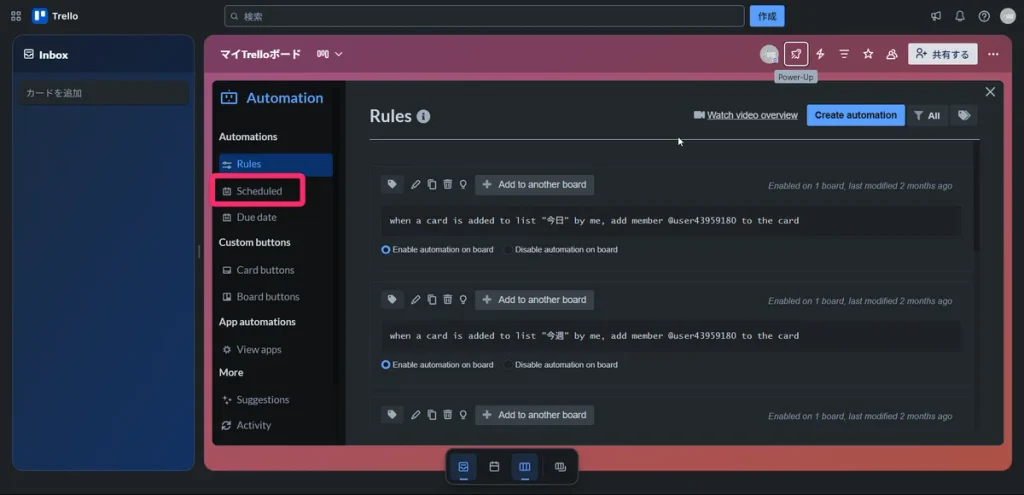
⭐手順2:Scheduledをクリック
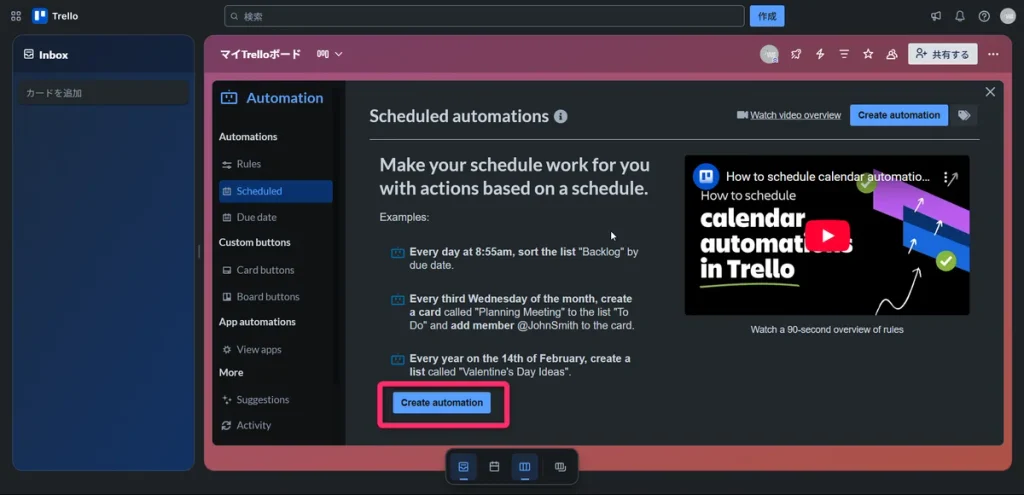
⭐手順3:Create Automationボタンをクリック
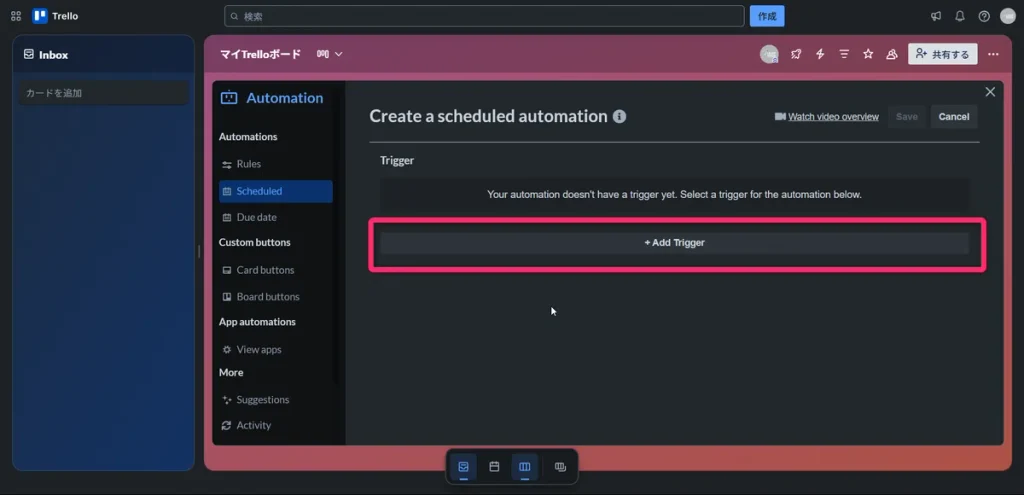
⭐手順4:+Add Triggerをクリック
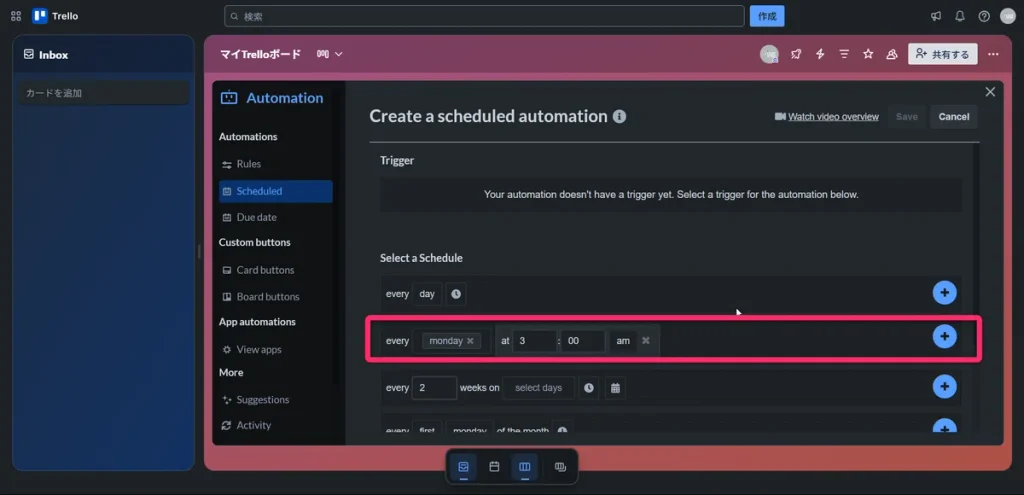
⭐手順5:自動で追加したい日を設定し「+」ボタンをクリック
今回は月曜日の朝3:00にタスクを追加したいので、下図のような設定になっています。
every Monday at 3:00 am
⭐手順6:行いたいタスクを入力し終了したら「+」をクリック
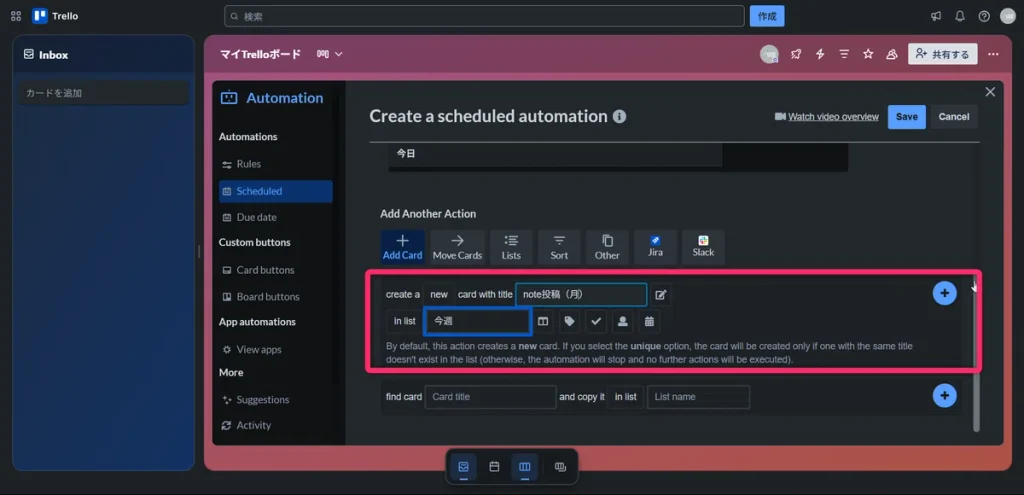
今回は新しいカード「note作成(月)」と「模写30分(月)」を「今日リスト」に入れるようにします。
月曜日に自動でタスクを入れるようにするので、月曜日は今日のリスト、そのほかの曜日分は「今週」リストに入れるようしています。
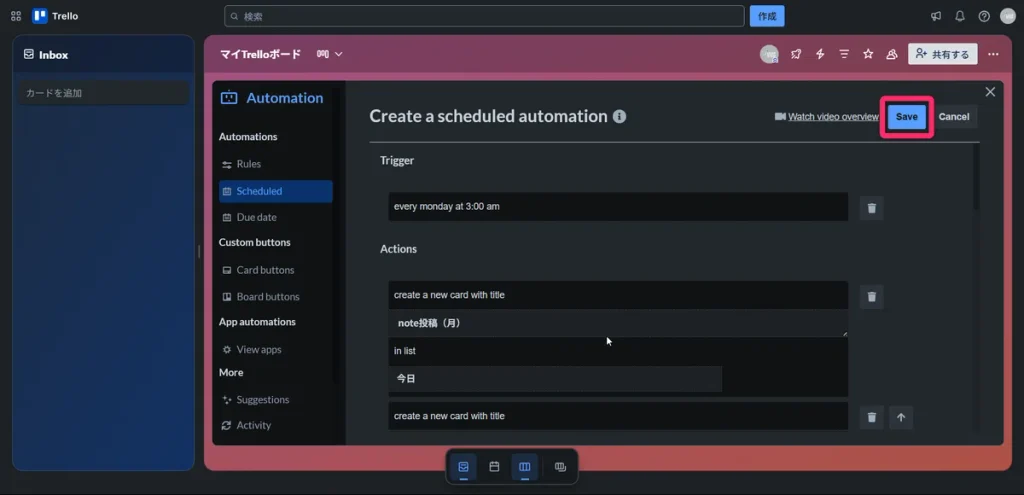
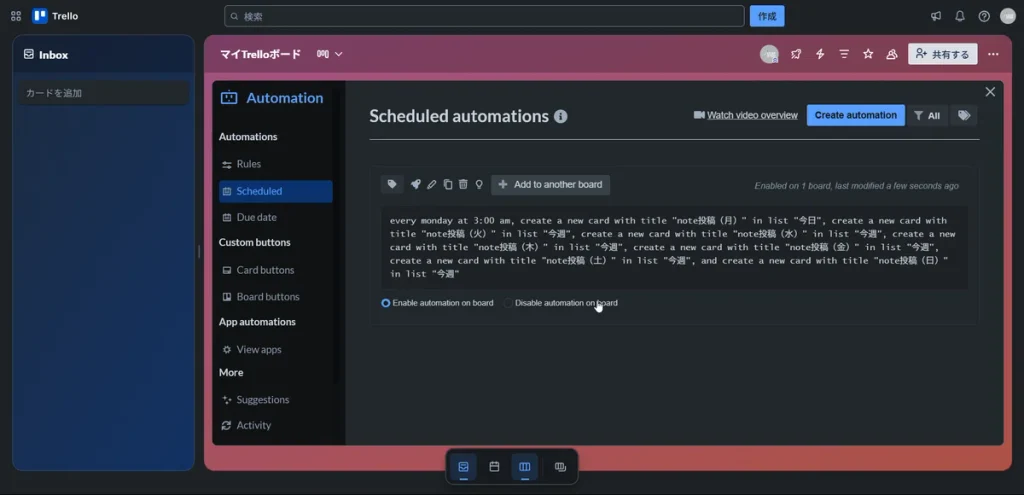
⭐手順7:設定内容を確認をして、Saveボタンをクリック
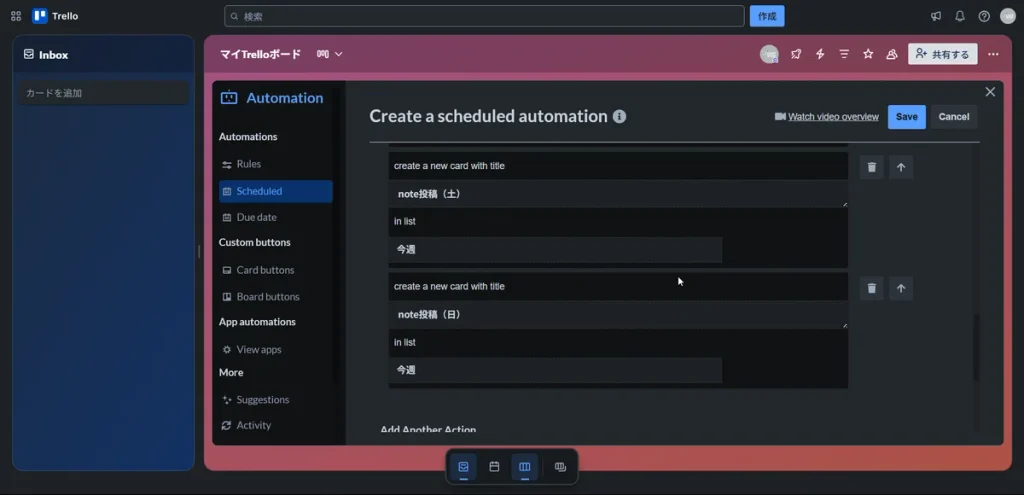
土・日のデータはこのような感じです。
⭐手順8:作成した内容を確認をして完了
あとがき
いかがでしたでしょうか。
Trelloの設定って日本語ではないので、ちょっと抵抗がありますよね。
でも実際使ってみると使いやすいです。
ルーティンタスクなので覚えていると思いますが、この「終わった!完了」
というこの作業が、今日もできた!という自信にもつながります。
なので私はタスクキルしたいんですよね。
タスクを…
タスクキルをしたときに、完了済みに自動でカードを移す方法はこちらで設定方法を書いていますので、良かったらどうぞご覧ください。

【図解】Trelloで完了後に自動でアーカイブをする設定の方法
動画での設定はこちら自動アーカイブの設定方法⭐手順1:自動化ボタンをクリック⭐手順2:ルールをクリック⭐手順3:Create automationボタンをクリック※この画面はまだ何も自動化ルールを登録していない方の画面になります。何かすでに…
tranquil-pixel-space.com
2026.09.09


コメント